

Descarcă heShot – Instrument gratuit de captură de ecran pentru Windows și Mac cu funcții simple de editare
heShot este un instrument de captură de ecran ușor, prietenos cu utilizatorul, conceput pentru capturarea rapidă și eficientă a capturilor de ecran atât pe sistemele Windows, cât și pe cele Mac. Ideal pentru utilizatorii care trebuie să captureze imagini de pe ecran și să facă editări minore — cum ar fi evidențierea zonelor cheie sau aplicarea de filtre — acest software gratuit oferă o abordare simplă a capturii de ecran. Cu o configurare minimă și controale intuitive, heShot vă permite să capturați fie întregul ecran, fie doar fereastra activă cu un singur clic. Instrumentul include funcții de editare de bază, cum ar fi o pensulă pentru adnotări, filtru în tonuri de gri, ajustare a luminozității/întunericului și rotirea imaginii. Deși este perfect pentru sarcini simple, cum ar fi evidențierea detaliilor într-un tutorial sau marcarea erorilor într-un document, are unele limitări — în special, salvează fișiere doar în format BMP și nu dispune de funcția Undo. În ciuda acestor constrângeri, heShot rămâne o alegere solidă pentru utilizatorii care apreciază simplitatea și viteza în detrimentul funcționalităților avansate.
Funcționalități cheie ale heShot
heShot se remarcă în domeniul aglomerat al instrumentelor de captură de ecran datorită designului său minimalist și funcționalității directe. Funcția principală este capacitatea de a captura fie întregul ecran, fie doar fereastra activă — ideal pentru documentație rapidă, depanare sau partajarea de conținut vizual. După capturare, utilizatorii au acces la un set mic, dar util, de instrumente de editare.
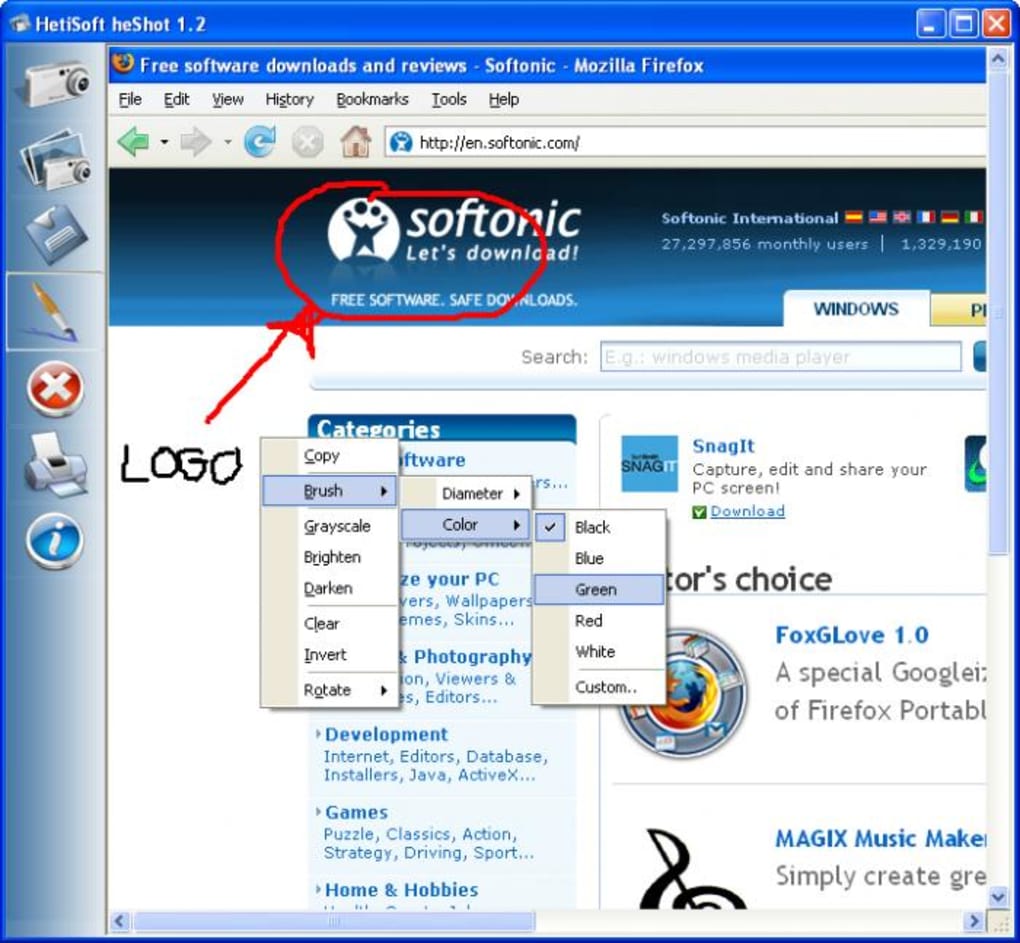
Instrumentul pensulă vă permite să desenați direct pe captura de ecran, fiind perfect pentru evidențierea secțiunilor importante, adăugarea de săgeți sau scrierea de note. Pentru un aspect mai profesional, filtrul în tonuri de gri ajută la reducerea aglomerației vizuale și concentrează atenția pe zone specifice. În plus, controalele de luminozitate și contrast vă permit să ajustați vizibilitatea imaginii, asigurând claritate chiar și pe ecrane slab iluminate. Instrumentul de rotire este o adăugire mică, dar apreciată, permițând corectarea problemelor de orientare cu doar câteva clicuri.
Aceste instrumente sunt accesibile printr-un meniu contextual, care, deși funcțional, poate părea mai puțin intuitiv decât o bară de instrumente dedicată. În ciuda acestui aspect, interfața generală rămâne curată și neaglomerată, minimizând distragerile. O altă caracteristică remarcabilă este portabilitatea software-ului — nu este necesară instalarea, ceea ce înseamnă că puteți rula heShot direct de pe un stick USB sau dintr-un folder. Acest lucru îl face o alegere excelentă pentru utilizatorii care trec frecvent de la un dispozitiv la altul sau preferă să nu aglomereze sistemul cu software permanent.
Deși nu suportă funcții avansate precum înregistrarea video, crearea de GIF-uri sau partajarea în cloud, heShot excelează în nișa sa: captură de ecran rapidă, sigură și simplă, cu editare de bază.
Cum să instalați și să utilizați heShot
Începerea utilizării heShot este incredibil de simplă, făcându-l accesibil chiar și pentru utilizatorii cu experiență tehnică minimă. Deoarece este o aplicație portabilă, nu trebuie să parcurgeți un proces de instalare tradițional. Pur și simplu vizitați site-ul oficial, descărcați cea mai recentă versiune compatibilă cu sistemul dumneavoastră (Windows sau Mac) și extrageți fișierele într-un folder la alegere.
După extragere, faceți dublu clic pe fișierul executabil pentru a lansa programul. Nu sunt necesare drepturi de administrator sau asistent de instalare — doar rulați-l și sunteți gata să capturați. Pentru a face o captură de ecran, apăsați combinația de taste desemnată (de obicei Ctrl + Shift + S pe Windows sau Cmd + Shift + S pe Mac) sau faceți clic pe butonul de captură din fereastra aplicației.
Vi se vor prezenta două opțiuni: capturarea întregului ecran sau doar a ferestrei active. După ce alegeți, captura de ecran apare instantaneu în panoul de editare. De aici, puteți folosi meniul contextual pentru a accesa instrumente precum pensula, filtrul în tonuri de gri, ajustarea luminozității și rotirea.
Clic pe orice instrument îl activează și puteți începe să adnotați sau să modificați imaginea. Odată mulțumiți, faceți clic pe butonul „Save” pentru a salva fișierul. Rețineți că heShot salvează doar în format BMP, așa că dacă aveți nevoie de un alt tip de fișier (cum ar fi PNG sau JPG), va trebui să îl convertiți cu un alt instrument.
Procesul este fluid, iar software-ul rulează eficient fără a consuma resurse semnificative ale sistemului. Pentru utilizatorii frecvenți, lipsa unei taste rapide personalizabile sau a funcției de captură în lot poate fi un mic dezavantaj, dar simplitatea asigură că instrumentul rămâne rapid și fiabil.
Compatibilitate și cerințe de sistem
heShot este conceput pentru a funcționa fără probleme pe mai multe platforme, fiind o alegere versatilă atât pentru utilizatorii Windows, cât și pentru cei Mac. Software-ul suportă Windows 7 și versiunile ulterioare, inclusiv Windows 10 și Windows 11, asigurând compatibilitatea cu majoritatea sistemelor desktop moderne. Pe partea de Mac, rulează pe macOS 10.12 (Sierra) și versiuni mai noi, acoperind majoritatea dispozitivelor Apple în uz.
Această compatibilitate largă înseamnă că puteți folosi heShot fie pe un laptop de serviciu, desktop de acasă sau chiar pe un MacBook mai recent. Aplicația este ușoară, necesitând puțină memorie RAM și utilizare minimă a CPU, astfel încât nu va încetini sistemul chiar și în utilizare prelungită. Nu necesită dependențe sau cadre suplimentare, ceea ce sporește portabilitatea și securitatea.
Deoarece heShot este distribuit ca un executabil independent, nu modifică registrul sau nu instalează servicii de fundal — fiind o alegere sigură pentru utilizatorii preocupați de confidențialitate și integritatea sistemului. În plus, fiind gratuit și disponibil pentru descărcare de pe site-ul oficial, puteți avea încredere că primiți o versiune sigură, fără reclame ascunse sau software împachetat. Indiferent dacă utilizați o stație de lucru de înaltă performanță sau o mașină mai veche, heShot oferă performanțe constante. Pentru utilizatorii Android sau iOS, din păcate nu există o versiune nativă disponibilă, dar funcționalități similare pot fi obținute prin instrumentele încorporate de înregistrare a ecranului sau aplicații terțe. În ansamblu, suportul cross-platform și cerințele reduse ale heShot îl fac o opțiune fiabilă pentru nevoile zilnice de captură de ecran.
Pro și Contra ale heShot
- Pros:
- Descărcare și utilizare gratuite, fără costuri ascunse
- Ușor și rapid, cu impact minim asupra performanței sistemului
- Interfață simplă, intuitivă, ideală pentru începători
- Portabil — fără instalare necesară, perfect pentru unități USB
- Captură rapidă cu suport pentru taste rapide
- Instrumente de editare de bază, cum ar fi pensula, tonuri de gri, luminozitate și rotire
- Cons:
- Salvează fișiere doar în format BMP (fără suport PNG, JPG sau GIF)
- Lipsește funcția Undo, făcând greșelile greu de corectat
- Instrumentele de editare accesate prin meniul contextual, nu printr-o bară de instrumente vizibilă
- Fără funcții de înregistrare video sau creare GIF
- Fără partajare încorporată sau integrare în cloud
Întrebări frecvente (FAQ)
- Este heShot gratuit pentru descărcare?
Da, heShot este complet gratuit pentru descărcare și utilizare. Nu există perioade de încercare sau funcții premium blocate în spatele unui perete de plată. Puteți accesa toate funcțiile de bază — captură de ecran și editare de bază — fără niciun cost.
- Pot folosi heShot pe Mac și Windows?
Da, heShot este disponibil atât pentru Windows (7 și ulterior) cât și pentru macOS (10.12 și mai sus), fiind o soluție cross-platform pentru utilizatorii de diferite sisteme de operare.
- HeShot suportă salvarea capturilor de ecran în format PNG sau JPG?
Nu, heShot salvează imaginile capturate doar în format BMP. Dacă aveți nevoie de alte formate, va trebui să convertiți fișierul folosind un editor de imagini sau un instrument de conversie.
- Există o funcție Undo în heShot?
Din păcate, heShot nu include o funcție Undo. Dacă faceți o greșeală în timpul editării, va trebui să începeți din nou cu o nouă captură de ecran.
- Pot personaliza tasta rapidă pentru capturarea ecranului?
Tasta rapidă implicită este setată la Ctrl + Shift + S (Windows) sau Cmd + Shift + S (Mac), dar nu există o opțiune încorporată pentru a o schimba. Acest lucru poate fi o limitare pentru utilizatorii care preferă combinații diferite de taste.
- HeShot este sigur pentru descărcare?
Da, atâta timp cât descărcați heShot de pe site-ul oficial, este sigur și lipsit de malware sau software împachetat. Natura portabilă a aplicației reduce, de asemenea, riscurile de securitate.
Verdict final și apel la acțiune
heShot este un instrument de captură de ecran fără complicații, care excelează în simplitate și viteză. Deși îi lipsesc funcții avansate precum înregistrarea video, exportul în multiple formate sau opțiunea Undo, scopul său principal — capturarea și editarea ușoară a capturilor de ecran — este realizat cu succes. Este perfect pentru studenți, profesori, personal de suport sau oricine are nevoie să evidențieze rapid elemente pe ecran fără a fi împovărat de meniuri complexe.
Dacă apreciați o experiență curată, fără distrageri și nu aveți nevoie să partajați sau să stocați imagini în formate comune, heShot este o alegere solidă. Pentru utilizatorii avansați care caută mai multă flexibilitate, alternative precum LightShot sau FastStone Capture pot oferi o valoare mai bună. Totuși, pentru capturi de ecran de bază, sigure și rapide, heShot livrează exact ceea ce promite.
Descărcați heShot astăzi de pe site-ul oficial și experimentați o soluție de captură de ecran ușoară, gratuită, care pur și simplu funcționează.







